Полное руководство по добавлению и управлению пользовательскими формами регистрации в WordPress

Содержание
- Что такое регистрация пользователей?
- Преимущества форм регистрации WordPress
- Как лучше всего предложить форму регистрации на WordPress?
- Как создать форму регистрации WordPress без плагина
- Как создать форму регистрации WordPress с помощью продвинутого плагина
Простая форма регистрации уже входит в WordPress по умолчанию. Однако с помощью правильных инструментов доступно множество расширенных настроек — от добавления логотипа на форму до размещения этой формы на более публичной странице.
Каждый веб-сайт требует свою версию модуля регистрации пользователей, и именно поэтому важно научиться добавлять и управлять пользовательской формой регистрации в WordPress.
Хорошая новость в том, что форма регистрации бывает самых разных форм и стилей. У вас есть возможность создать и управлять пользовательской формой регистрации WordPress с помощью плагина регистрации пользователей, добавляя профили участников и элементы брендинга.
Как альтернатива, вы можете интегрироваться со сторонним инструментом регистрации или придерживаться основ и слегка доработать стандартный модуль регистрации WordPress.
Независимо от ваших потребностей и пожеланий к пользовательской форме регистрации WordPress, доступны различные решения для активации более простых форм регистрации или продвинутых страниц входа и регистрации с функциями для обмена сообщениями и входа через социальные сети.
Продолжайте читать, чтобы узнать больше о регистрации пользователей в целом и об основах добавления новой, полностью настраиваемой формы регистрации WordPress на ваш сайт.
Что такое регистрация пользователей?
Регистрация пользователей — это простой процесс, в ходе которого посетитель сайта создает учетную запись на вашем сайте.
Эта регистрация или подписка может означать нового клиента на сайте, например, в интернет-магазине, участника, присоединяющегося к форуму, или читателя, регистрирующегося в блоге — это лишь несколько примеров.
Процесс регистрации пользователя требует, чтобы человек ввел контактную информацию для создания учетной записи. Иногда это так же просто, как создание имени пользователя и пароля. Однако чаще всего требуется хотя бы поле с адресом электронной почты, чтобы обеспечить возможность восстановления пароля.
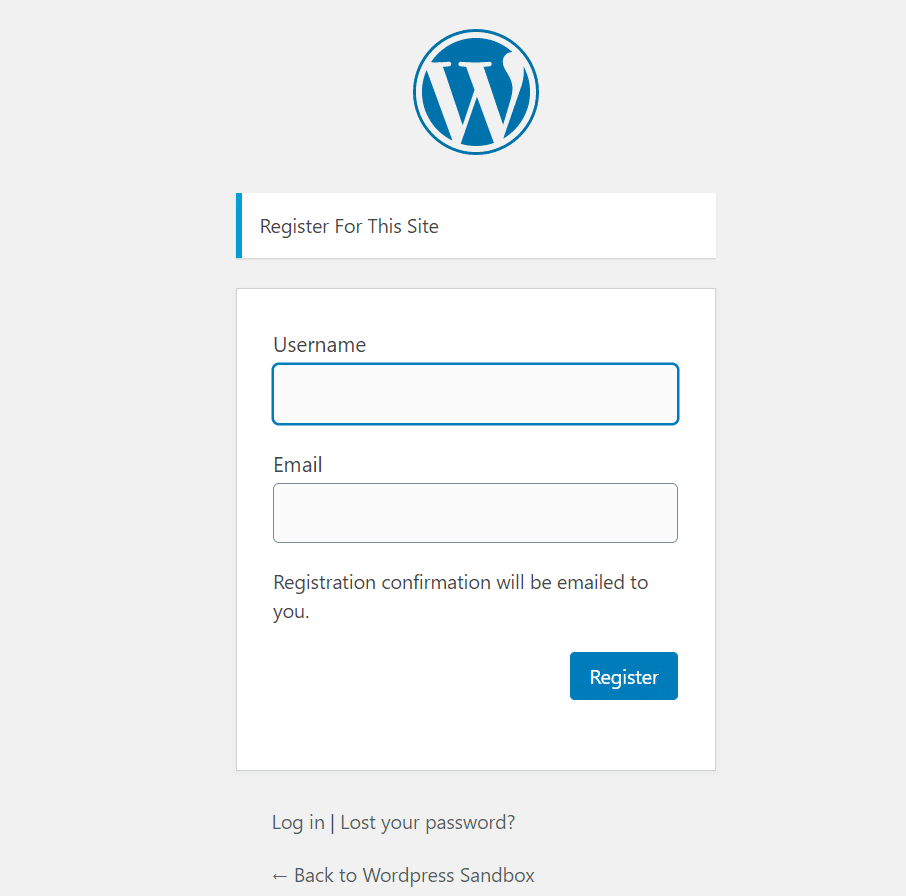
Стандартная страница регистрации WordPress запрашивает имя пользователя и электронную почту. После этого запрашивается пароль.

В качестве альтернативы вы можете встретить гораздо более обширные формы регистрации пользователей с полями, запрашивающими такую информацию, как пол, адрес или дата рождения. Такие подробные формы часто встречаются на сайтах знакомств или в социальных сетях. Даже такие сайты, как Netflix, предлагают дополнительные вопросы при регистрации, чтобы точнее определить, какие видео вы любите смотреть.
Форма регистрации пользователей не нужна, если вы не предлагаете пользователям ничего особенного или если вы не заинтересованы в управлении базой данных пользователей. Однако посетитель сайта — довольно ценная часть ведения онлайн-бизнеса, поэтому часто лучше найти причины для привлечения пользователей.
Регистрация пользователей также открывает возможности для установки ролей пользователей, где некоторые пользователи имеют разные возможности или доступ к вашему сайту по сравнению с другими.

В целом, модуль регистрации пользователей обычно ведет человека в личное пространство, где пользователь может видеть свой статус и активность на вашем сайте. Например, на таком сайте, как eBay, в профиле пользователя отображаются прошлые ставки и покупки. И это возможно только в том случае, если кто-то прошел через форму регистрации, чтобы создать эту область профиля.
Теперь, когда мы поговорили об основах регистрации пользователей и ее функциях, продолжайте читать, чтобы узнать, почему вам стоит рассмотреть возможность добавления формы регистрации пользователей WordPress на ваш сайт.
Преимущества форм регистрации WordPress
При создании сайта вы можете задаться вопросом о цели добавления формы регистрации WordPress. В целом, область регистрации показывает посетителям, что они могут получить определенную выгоду от создания учетной записи. Иногда это означает открытие доступа к форуму, а иногда это позволяет отслеживать все прошлые покупки или взаимодействия с другими пользователями.
Формы регистрации добавляют ценность для пользователей, создающих учетные записи. В качестве бонуса владельцы сайтов получают значительные преимущества в виде организации и сбора данных.
Преимуществ много, но вот основные из них:
- Улучшенная организация пользователей, взаимодействие и обратная связь — зарегистрированные пользователи предоставляют значительный объем информации, что позволяет вам управлять этими пользователями более контролируемым образом. Это также открывает возможности для связи с этими посетителями сайта и получения ценной обратной связи для улучшения вашего сайта, вместо того чтобы гадать, кто покупает ваши продукты или читает ваш блог.
- Рост списка электронной почты — пока ваша форма регистрации запрашивает адрес электронной почты, вы собираете данные, которые пригодятся в будущем. Зарегистрированные пользователи присоединяются к вашей программе email-маркетинга, что упрощает рассылку писем с купонами, новыми продуктами или записями в блоге.
- Сбор пользовательских данных — форма регистрации не обязательно должна запрашивать только имя и адрес электронной почты. Они подходят для глубокого изучения истории пользователя. Вы можете добавлять пользовательские поля, которые запрашивают что угодно — от роста и веса до конкретных предпочтений, таких как любимая книга.
- Безопасность вашего сайта и пользователей — спам при регистрации пользователей добавляет нежелательный уровень беспорядка на веб-сайт, и большая часть его требует удаления или фильтрации владельцами сайта и модераторами. Надежная форма регистрации повышает безопасность и предотвращает появление нежелательных участников.
- Расширенные возможности управления разрешениями пользователей — регистрация дает возможность устанавливать разрешения пользователей (иногда называемые типами пользователей или ролями), позволяя некоторым типам пользователей видеть определенный контент или использовать функциональность сайта. Другие роли пользователей могут иметь доступ к части сайта, но не ко всему. Это особенно важно для сайтов с платным доступом и операций, где у вас есть несколько участников, вносящих вклад в сайт, например, авторов и редакторов.
- Более дружелюбный пользовательский интерфейс — одна из главных целей регистрации пользователей — предоставить единую область для отдельных пользователей, чтобы они могли проверять свой статус пользователя. Эти профили улучшают общий пользовательский интерфейс, показывая важную информацию, такую как прошлые покупки или обмен сообщениями с другими пользователями.
- Создание сайта с платным доступом с управлением профилями — форма регистрации пригодится для создания полноценного сайта с платным доступом, учитывая, что это одна из основных функций, которые вы предлагаете на таком сайте. Пользователи любят управлять своими профилями, будь то социальная сеть, форум или эксклюзивный онлайн-курс.
Как лучше всего предложить форму регистрации на WordPress?
Технически существуют сотни способов добавить форму регистрации на ваш сайт WordPress. Способ, которым вы будете разрабатывать свою форму, делает каждый процесс уникальным, особенно когда вы начинаете добавлять уникальные пользовательские поля.
Однако существуют четыре основных метода добавления формы регистрации пользователей, все из которых возможны при наличии правильных знаний и инструментов.
Вы можете активировать модуль регистрации следующими способами:
- Включить встроенную функциональность регистрации пользователей WordPress.
- Встроить форму регистрации пользователей WordPress с помощью стороннего решения.
- Установить модуль регистрации с помощью плагина WordPress.
- Написать пользовательский код для области регистрации.
Главный вопрос: какой из методов идеально подходит для вашей ситуации?
Выбрать правильный путь может быть непросто, но формат вашего бизнеса и набор желаемых функций играют роль в выборе:
- Стандартная регистрация WordPress — это самый быстрый и простой метод внедрения регистрации пользователей на ваш сайт. Он не подходит для тех, кому нужна пользовательская или длинная форма регистрации. Встроенная регистрация WordPress подходит для небольших веб-сайтов и блогов, которым нужно только собрать имя и адрес электронной почты. Имейте в виду, что возможности дизайна стандартной формы регистрации WordPress ограничены.
- Встраивание стороннего модуля регистрации — отдельное программное обеспечение или приложение интегрируется с вашим сайтом WordPress. Этот процесс имеет смысл, если вы нашли конструктор форм регистрации с вашими любимыми функциями, но у него нет плагина для WordPress. Сторонняя форма иногда сложнее в настройке, чем плагин, потому что вам обычно нужно выяснить, как установить или отобразить модуль регистрации на вашем сайте WordPress, например, с помощью кода для встраивания.
- Использование плагина регистрации — нам нравятся плагины регистрации пользователей по двум причинам. Во-первых, они устраняют необходимость в пользовательском коде и работе со сторонними инструментами. Во-вторых, надежные плагины имеют длинные списки функций, что позволяет любому легко разрабатывать и внедрять красивые формы регистрации. Таким образом, плагины имеют смысл как для новичков без знаний в области кодирования, так и для разработчиков, которые хотят более простого решения.
- Пользовательское кодирование формы регистрации — этот вариант предназначен для тех организаций, которым требуется полностью уникальный интерфейс для регистрации пользователей. Также необходимо либо иметь ресурсы, чтобы заплатить разработчику за создание такой пользовательской формы, либо иметь собственных специалистов.
Как создать форму регистрации WordPress без плагина
Можно добавить форму регистрации в WordPress без необходимости искать и устанавливать новый плагин. Причины такого подхода могут быть разными, но в целом владельцы сайтов могут либо выбрать встроенную форму регистрации WordPress, либо рассмотреть более продвинутый путь со сторонним программным обеспечением или пользовательским кодом.
Мы расскажем о шагах для каждого метода.
Активация стандартной функции регистрации пользователей в WordPress
WordPress уже предоставляет форму регистрации и область управления пользователями при установке системы управления контентом. Функции регистрации не обязательно включены по умолчанию, поэтому необходимо выполнить несколько шагов, чтобы посетители вашего сайта могли создавать учетные записи.
Имейте в виду, что эта версия формы регистрации является минимальной в плане дизайна форм для регистрации и модулей входа. Однако она подходит для блогов и небольших сообществ, которым нужно только получать пользователей и давать людям возможность входить с именем пользователя и паролем.
Для начала перейдите в панель управления WordPress.
Нажмите на Настройки > Общие.

Прокручивая вниз в разделе Настройки, найдите заголовок Регистрация. Установите этот флажок, чтобы любой, кто приходит на ваш сайт, мог зарегистрироваться как новый пользователь.
После этого измените поле Роль нового пользователя, чтобы каждый новый пользователь получал роль с определенными разрешениями.Роль Подписчик является наиболее распространенной для участников и клиентов. Авторы и Соавторы имеют доступ к некоторым инструментам создания контента, например, к записям в блоге, в то время как Редакторы могут публиковать, а Администраторы сохраняют контроль над всеми аспектами веб-сайта.
Не забудьте сохранить изменения.

Эта активация включает уникальную страницу регистрации и входа, на которую люди могут переходить, когда хотят получить доступ к вашему веб-сайту.
По умолчанию форма доступна по адресу: мойпримерсайта.com/wp-login.php. Возможно изменить этот URL, но все страницы входа и регистрации WordPress обычно начинаются с поддиректории wp-login.php.
Вы должны увидеть форму, которая предлагает посетителю войти с именем пользователя или адресом электронной почты, а также паролем. Страница также содержит ссылку для регистрации на сайте, восстановления забытого пароля и возврата на главную страницу сайта.

Теперь, когда вы активировали регистрацию пользователей, пришло время разместить форму регистрации на лицевой части сайта.
Самый простой способ установить форму регистрации на WordPress — добавить виджет.

Перейдите в Внешний вид > Виджеты в панели управления WordPress.
В списке Доступные виджеты показано несколько вариантов на выбор, включая пользовательский HTML, изображения и виджет Мета. Эти виджеты предоставляются по умолчанию в WordPress, поэтому вам не нужно ничего устанавливать дополнительно.
Найдите виджет Мета. Он активирует модуль для входа пользователей, регистрации и перехода по некоторым другим ссылкам WordPress.
Выберите виджет Мета.Все темы различаются, поэтому у вас может быть нижний колонтитул, боковая панель, заголовок или их комбинация. Вы можете разместить виджет Мета в любой из этих областей.
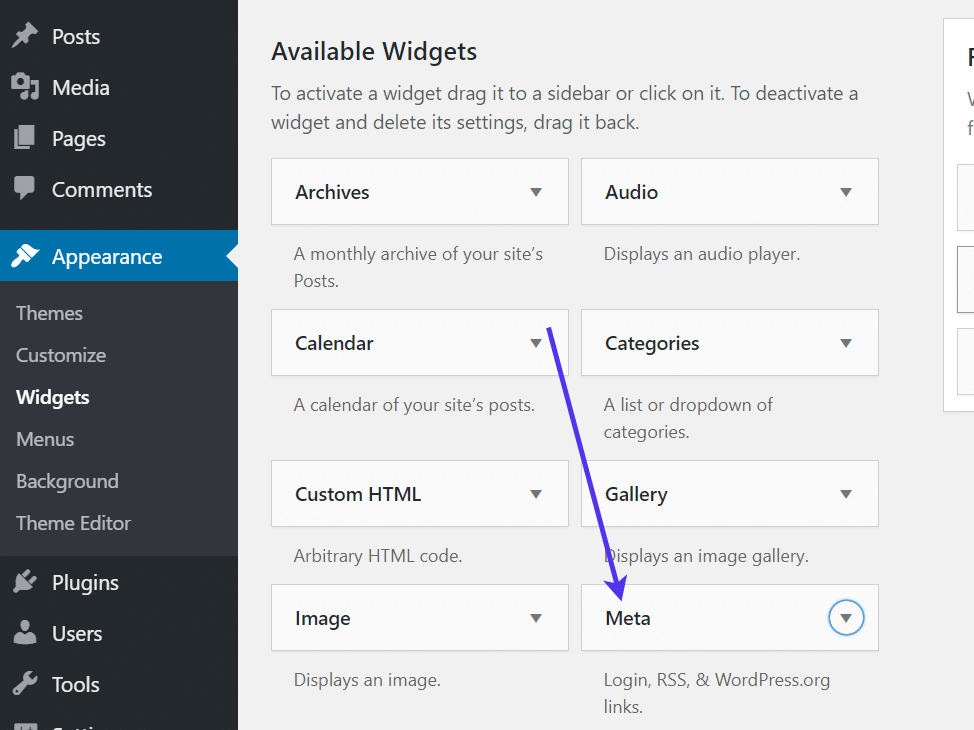
В нашем текущем тесте у темы есть только несколько областей в нижнем колонтитуле, поэтому мы поместим виджет Мета в первую из них. Таким образом, посетители сайта видят форму входа и регистрации на любой странице, на которую они попадают.
Выберите область виджетов по вашему выбору и нажмите кнопку Добавить виджет.

Виджет Мета теперь размещен и сохранен в области нижнего колонтитула или в той области виджетов, которую вы выбрали.
Когда вы нажмете на виджет Мета, вы заметите, что он не содержит много контента или настраиваемых полей. Всё уже настроено для вас.Однако виджет Мета позволяет изменить Заголовок, если вы хотите. Убедитесь, что сохранили виджет, если он не сохранился автоматически.

Перейдите на лицевую часть вашего веб-сайта, чтобы увидеть, как выглядит ссылка на регистрацию.
Когда вы выйдете из своей тестовой учетной записи, вы заметите, что пользователям предлагаются ссылки Зарегистрироваться и Войти, чтобы они могли либо войти в свои ранее созданные учетные записи, либо создать новые.Переход по ссылкам Войти или Зарегистрироваться приводит пользователя на стандартную страницу регистрации WordPress, где его просят создать имя пользователя, ввести адрес электронной почты и создать пароль.
Как изменить форму регистрации и входа
Помимо пользовательского кода, доступно несколько вариантов для настройки стандартной страницы входа и регистрации WordPress.
Изменение дизайна страницы входа в WordPress помогает с брендингом и безопасностью. Имеет смысл размещать собственный логотип и цвета на странице регистрации, особенно когда речь идет о клиентоориентированных онлайн-сообществах, где страница входа является одной из первых областей, которую видит клиент.
Другая причина, по которой вы можете решить изменить структуру страницы входа, — предотвращение доступа злоумышленников. Это можно сделать, изменив URL-адрес страницы регистрации (поскольку любой может догадаться и перейти по URL /wp-login.php) и добавив дополнительную защиту, например, проверку на спам.
Изменение логотипа и дизайна страницы регистрации
Быстрое удаление логотипа WordPress и замена его на свой на странице регистрации добавляет ваш брендинг, когда пользователи пытаются войти и зарегистрироваться.
У вас также есть возможность полностью изменить дизайн этой страницы с помощью плагина, используя уникальные стили и цвета, которые отличаются от стандартных дизайнов WordPress.
Некоторым людям нужно только добавить новый логотип и избавиться от логотипа WordPress. Это достаточно просто и не требует плагина.
Чтобы сделать это:
- Загрузите логотип в медиатеку WordPress. Для этого перейдите в Медиа > Добавить новое.
- На этой странице загрузите логотип с вашего компьютера, нажав на кнопку Выбрать файлы и выбрав логотип из файлов вашего компьютера.
- После загрузки найдите и нажмите на ссылку Изменить для этого файла логотипа.
- Скопируйте URL-адрес файла изображения в буфер обмена. Сохраните его для дальнейшего использования в текстовом редакторе или аналогичном инструменте.
- Далее перейдите к файлу
functions.phpвашего сайта. Вставьте следующий код в конец файлаfunctions.php:phpfunction wpb_login_logo() { ?> <style type=»text/css»> #login h1 a, .login h1 a { background-image: url(http://ваш-логотип.png); height:200px; width:600px; background-size: 600px 200px; background-repeat: no-repeat; padding-bottom: 20px; } </style> <?php } add_action( ‘login_enqueue_scripts’, ‘wpb_login_logo’ ); - Найдите текст
http://ваш-логотип.pngи замените его на URL-адрес изображения, который вы сохранили ранее.У вас также есть возможность изменить высоту и ширину логотипа в соответствии с фактическим размером файла. Не стесняйтесь экспериментировать с кодом и просматривать результат, пока не добьетесь идеального отображения.Ознакомьтесь с официальной документацией WordPress по настройке формы входа, если у вас есть вопросы или вы хотели бы выполнить другие настройки.
Использование плагина для дальнейшей настройки страницы регистрации
Страница регистрации WordPress является воротами для пользователей, чтобы присоединиться к сайту, оставляя неизгладимое первое впечатление. Хорошая идея — настроить ее внешний вид и ощущение. В репозитории WordPress доступно несколько плагинов, которые помогут вам в этом.
Здесь мы выбрали LoginPress, чтобы узнать, как он помогает заменить стандартную страницу регистрации WordPress.
LoginPress — это удобный для начинающих плагин, который предлагает настройку страницы регистрации в один клик без необходимости написания кода. Ключевой момент в том, что всё делается прямо из панели администратора WordPress.
Главная страница LoginPress
LoginPress предназначен для настройки стандартных страниц входа, регистрации и восстановления пароля в WordPress.
Чтобы начать настройку страницы регистрации WordPress с помощью LoginPress, установите плагин и перейдите в LoginPress > выберите опцию Customizer.
На экране настройки вы найдете функции настройки слева и предварительный просмотр в реальном времени справа, включая:
- Логотип: LoginPress позволяет изменить логотип для стандартных форм входа, регистрации и восстановления пароля.
- Фон: легко добавляйте пользовательский фон для форм входа, регистрации и восстановления пароля.
- Настройка формы входа: позволяет настраивать форму входа.
- Настройка формы восстановления пароля: также можно настроить форму восстановления пароля.
- Красота кнопок: изменения кнопки входа в несколько кликов.
- Сообщения об ошибках: настройка стандартных сообщений об ошибках на странице входа в зависимости от взаимодействия пользователя.
- Приветственные сообщения: настройка приветственных сообщений для страниц входа, регистрации и восстановления пароля.
- Нижний колонтитул формы: настройка нижнего колонтитула формы.
- Пользовательский CSS/JS: добавление пользовательского CSS/JS для любой желаемой функциональности без нарушения кода.
Просто нажмите на ссылку Зарегистрироваться в предварительном просмотре в реальном времени, чтобы отслеживать изменения на форме регистрации.
Форма регистрации LoginPress
Помните: как только вы установите и активируете LoginPress на своем сайте, вы заметите, что ваши стандартные страницы входа, регистрации и восстановления пароля автоматически переключились на тему LoginPress по умолчанию.
Однако вы можете обновить версию до LoginPress Pro, чтобы наслаждаться другими потрясающими темами для вашей формы регистрации.
Тема LoginPress Pro Persona
Интеграция с Google Fonts
LoginPress Pro бесшовно интегрируется с Google Fonts. Это лучший способ привести шрифты страницы регистрации в соответствие с остальным сайтом.
Доступен широкий выбор шрифтов! Выберите любой желаемый шрифт Google для вашей формы регистрации WordPress и нажмите кнопку публикации.
Интеграция с Google Fonts
Логотип
Начнем с замены стандартного логотипа WordPress с помощью LoginPress.
Вы можете легко добавить логотип вашего бренда, чтобы добавить идентичности странице регистрации. Для этого выберите опцию Логотип из вариантов настройки.
Логотип LoginPress
На следующем экране вы найдете все опции для изменения логотипа, такие как:
- Изображение логотипа: добавление пользовательского логотипа для формы регистрации WordPress.
- Ширина логотипа: изменение ширины добавленного логотипа.
- Высота логотипа: изменение высоты логотипа.
- Отступ снизу: увеличение или уменьшение отступа под логотипом на форме регистрации.
Примечание: здесь мы загрузили логотип и настроили его ширину и высоту для наилучшего вида.
Настройка отступов логотипа
Фон
Далее перейдите на вкладку Фон в параметрах настройки.
Выбор фона
На следующем экране вы можете изменить фон вашей страницы регистрации, например:
- Добавить сплошной цвет
- Фоновое изображение
- Фоновое видео
Примечание: для получения дополнительной информации ознакомьтесь с нашим руководством по фоновым изображениям WordPress.
Различные варианты фона
Посмотрите, как выглядит настроенная форма регистрации:
Настроенная форма входа
Экономьте с Kinsta
Получите $300 на интеграции, включая CDN и защиту от DDoS.
Начните бесплатно
Дополнительные возможности настройки с LoginPress
Помимо упомянутых выше функций, LoginPress открывает больше возможностей для стандартной формы регистрации WordPress, таких как:
- LoginPress Pro reCAPTCHA: повышает общую безопасность страницы регистрации, добавляя тест «Я не робот» на форму регистрации. Это довольно просто для пользователей, но сложно для ботов.reCAPTCHA на форме входа
- Пользовательские поля пароля: LoginPress предлагает функцию добавления пользовательских полей пароля на стандартную форму регистрации WordPress без написания кода. Это упрощает аутентификацию, позволяя пользователям просто указать имя пользователя, адрес электронной почты, ввести пароль и подтвердить его для регистрации на вашем сайте.Упрощенная форма регистрации
- Социальный вход: надстройка LoginPress Pro Social Login позволяет добавлять социальный вход на стандартную форму регистрации WordPress. Социальный вход заменяет стандартный процесс входа, где пользователям обычно требуется имя пользователя или адрес электронной почты для регистрации или входа. Теперь они могут использовать свои существующие социальные учетные записи для регистрации и входа.Социальный вход
С LoginPress вы можете открыть множество возможностей настройки для вашей страницы регистрации. Помните, что хорошо продуманная форма регистрации должна отражать ваш бренд. Вы можете легко использовать LoginPress для изменения внешнего вида и функциональности стандартной страницы регистрации WordPress.
Изменение URL-адреса страницы регистрации
Важно решить, хотите ли вы создать новый URL для страницы регистрации. Ранее мы обсуждали, что страница регистрации доступна по адресу мойпримерсайта.com/wp-login.php.
Поскольку WordPress использует поддиректорию /wp-login.php для всех страниц входа, хакеру не составит труда узнать точное местоположение. Хотя им все равно нужно атаковать форму входа методом перебора, вы добавляете уровень безопасности, минимизируя вероятность того, что они вообще попадут на страницу.
Ваш лучший вариант — установить и активировать плагин WPS Hide Login. Этот плагин мгновенно обрабатывает перенаправление и скрытие вашей старой страницы регистрации, просто прося вас выбрать имя поддиректории.
Плагин WPS Hide Login для WordPress
У нас есть руководство по установке и использованию плагина WPS Hide Login. По сути, это почти полностью автоматизированный процесс, в котором вы вводите новую поддиректорию для URL-адреса входа и URL-адрес перенаправления (если вы хотите его настроить).
Затем плагин делает всю остальную работу за вас, создавая что-то вроде следующего скриншота.
Секретный URL
Как создать форму регистрации WordPress с помощью продвинутого плагина
Предыдущие методы активации и настройки формы регистрации работают путем модификации уже реализованной формы входа из WordPress. Эта форма WordPress имеет основы, но она не для всех.
Что, если ваш сайт требует дополнительные поля для сбора номеров телефонов или физических адресов? Разве не было бы удобно создавать свои собственные пользовательские поля, чтобы ограничения на формы регистрации практически отсутствовали?
Хотя пользовательская форма регистрации, написанная вручную, является наиболее эффективным способом получить наиболее уникальный дизайн, плагин WordPress — это следующее лучшее решение.
Кроме того, вам не придется тратить время и деньги на разработку формы, которую потенциально можно создать с помощью плагина.
Лучшие плагины форм регистрации WordPress
Ознакомьтесь с нашей статьей о лучших плагинах регистрации пользователей для WordPress. Она охватывает большую коллекцию плагинов, которые подходят для проектирования и форматирования модулей регистрации практически без знаний кодирования.
Некоторые из них предоставляют уникальные инструменты для использования больших коллекций пользовательских полей, в то время как другие немедленно активируют каталоги участников для организации вашей базы пользователей.
Мы настоятельно рекомендуем прочитать эту статью, чтобы выбрать лучший плагин формы регистрации для вашей ситуации, но ниже приведен список наших фаворитов:
- User Registration
- RegistrationMagic
- Ultimate Member
- WP User Manager
Эти плагины сосредоточены на создании форм входа для сайтов с платным доступом и нишевых областей регистрации, чтобы провести ваших пользователей через плавный процесс регистрации на вашем сайте.
В качестве альтернативы вы можете использовать плагин общих форм, чтобы не зацикливаться на плагине, ограниченном определенной отраслью или функцией.
Например, можно создать пользовательскую форму регистрации WordPress с помощью плагинов Contact Form 7 и Gravity Forms.
Мы расскажем об этих шагах в следующих разделах.
- Создание формы регистрации WordPress с Contact Form 7
- Создание формы регистрации WordPress с Gravity Forms
Создание формы регистрации WordPress с Contact Form 7
Contact Form 7 предлагает самые простые инструменты контактных форм для WordPress. Он чрезвычайно популярен, надежен и прост, что позволяет ему хорошо выглядеть на любом сайте. Более того, этот базовый дизайн гарантирует, что любой разработчик может войти и настроить его с помощью собственного кода.
Плагин Contact Form 7
Стандартная форма вполне может служить решением для регистрации, но эти отправки форм попадают в другую базу данных и фактически не регистрируют новых пользователей в базе данных пользователей WordPress. Вместо этого вы получаете электронные письма с отправкой контактной формы и любыми данными пользователя, которые вы запросили в форме. Вы можете занести эту информацию в электронную таблицу, но это не всегда идеально.
Для некоторых это может отлично работать. Вы можете импортировать свой список из Contact Form 7 в любой плагин или программное обеспечение для управления контактами. У вас также есть возможность импортировать этот список в раздел пользователей WordPress.
Однако мы хотели бы упростить процесс, связав Contact Form 7 с расширением, которое преобразует ваши формы Contact Form 7 в настоящую форму регистрации пользователей для WordPress.
Существует два метода превращения ваших форм Contact Form 7 в полноценные формы регистрации пользователей:
- Использовать плагин.
- Вставить пользовательский код.
Как и во многих задачах в WordPress, мы предпочитаем использовать плагины, если это становится слишком сложным с пользовательским кодом.
Поэтому первым шагом будет установка плагина Contact Form 7 и плагина-расширения Frontend Registration – Contact Form 7.
Frontend Registration
После активации обоих перейдите в меню панели управления WordPress и выберите Контакт > Формы.
Формы Contact Form 7
Либо нажмите кнопку Добавить новую, чтобы создать новую форму, либо выберите форму по умолчанию, уже созданную плагином.
Создание первой формы
В Contact Form 7 все формы создаются с помощью простого шаблона с использованием фрагментов закодированных тегов. Для каждого поля тег метки — это текст, отображаемый над каждым полем в форме.
Тег формы (или фрагмент текста между скобками []) генерирует фактическое поле формы, где пользователь вводит информацию.
Готовая форма от Contact Form 7 включает поля для имени, электронной почты, темы и сообщения. Это имеет смысл для обычной контактной формы, но нет причин иметь поля темы и сообщения в форме регистрации.
Удалите их.
Кнопки над вашим конструктором форм предназначены для добавления дополнительных тегов полей. Например, вы можете захотеть собирать номера телефонов от ваших новых пользователей. Для этого выберите тег tel и поместите его в свою форму. Другие теги включают опцию URL для веб-сайтов и флажки или переключатели для задания конкретных вопросов.
Тег телефона
Плагин добавляет поле, но вам нужно вручную разместить теги меток. Вы можете просто скопировать их из одного из других полей и изменить метку на что-то вроде «Ваш номер телефона».
Убедитесь, что вы закрываете метку с помощью </label>.
Закрытие тега
Сохраните форму.
Вы заметите, что каждой созданной форме в Contact Form 7 назначается шорткод. Это для размещения формы в любом месте вашего сайта — от боковых панелей до обычных страниц.
Шорткод Contact Form 7
Не стесняйтесь копировать этот шорткод, если вы планируете использовать его для отображения вашей формы.
Также есть возможность использовать блок через редактор Gutenberg.
Теперь пришло время добавить вашу форму на страницу. Нажмите на вкладку Страницы в WordPress, затем либо добавьте новую страницу, либо перейдите на уже созданную.
Добавление новой страницы
Для этого урока мы назовем эту страницу «Регистрация пользователей». Она служит основным местом, куда посетители приходят для регистрации.
В визуальном редакторе нажмите на кнопку Добавить блок.
Добавление блока
Найдите блок Contact Form 7 и выберите его.
Блок Contact Form 7
Это предоставляет выпадающее меню со всеми формами, которые вы создали в плагине Contact Form 7.
У нас сейчас только одна, так что давайте выберем ее.
Выбор правильной формы
Альтернатива использованию блоков редактора Gutenberg — вставка шорткода формы на страницу. Вы можете сделать это как в традиционном редакторе WordPress, так и с помощью блока Gutenberg