Перейти к содержимому
-
Информационный портал "Два слова"
Логотип интернет-портала "Два слова" Логотип интернет-портала "Два слова" Два слова - информационный портал

Ежедневные статьи, экспертные гайды, кулинарные рецепты и свежие новости на любые темы. Простой язык, понятная подача и только самая суть: мы умещаем смысл в два слова.

Логотип интернет-портала "Два слова" Логотип интернет-портала "Два слова" Два слова - информационный портал

Ежедневные статьи, экспертные гайды, кулинарные рецепты и свежие новости на любые темы. Простой язык, понятная подача и только самая суть: мы умещаем смысл в два слова.

  • Главная
  • Написать
  • Вопросы
  • О проекте

Последние записи

  • Что вы найдёте в разделе по Diablo 2
  • Друид в Diablo 2: лучшие билды, гайд по прокачке и экипировке
  • Все горячие клавиши Excel и Word: полный список для Windows
  • Счетчик для сайта WordPress: лучшие плагины для аналитики и статистики
  • Волшебница в Diablo 2: лучшие билды, гайд по прокачке и экипировке

Мета

  • Регистрация
  • Войти
  • Лента записей
  • Лента комментариев
  • WordPress.org

О сайте

Статьи, гайды, рецепты и новости на любые темы. Мы убеждены, что даже в два слова можно уместить самую суть. Читайте просто о сложном и находите ответы на все вопросы в одном месте.

    • Главная
    • Написать
    • Вопросы
    • О проекте
    Написать
    Закрыть

    Поиск

    Главная/Операционные системы/Windows 11/Как отключить экран блокировки Windows 11
    Windows 11

    Как отключить экран блокировки Windows 11

    От 2wo
    30.08.2026 3 Минут чтения
    0

    При включении компьютера или ноутбука с Windows 11 первое, что вас встречает после загрузки — экран блокировки, в зависимости от настроек — с выбранным вами фоном или фотографиями от Майкрософт, а уже после нажатия какой-либо клавиши или кнопки мыши — экран выбора пользователя и ввода пароля. При желании экран блокировки можно убрать.

    В этой пошаговой инструкции подробно о способах отключить экран блокировки в Windows 11.

    • Способы отключить экран блокировки Windows 11
      • Редактор реестра
      • Редактор локальной групповой политики
      • Сторонние программы

    Отключение экрана блокировки в редакторе реестра

    Экран блокировки при входе в Windows 11

    Первый способ убрать экран блокировки Windows 11 — использовать редактор реестра. Для этого выполните следующие шаги:

    1. Нажмите правой кнопкой мыши по кнопке «Пуск», выберите пункт «Выполнить», введите regedit в диалоговое окно «Выполнить» и нажмите клавишу Enter.
    2. В открывшемся редакторе реестра перейдите к разделуHKEY_LOCAL_MACHINE\SOFTWARE\Policies\Microsoft\Windows
    3. Если в этом разделе есть подраздел Personalization, выберите его, иначе нажмите правой кнопкой мыши по выбранному разделу «Windows», выберите «Создать» — «Раздел» и создайте новый раздел с именем Personalization, а затем перейдите к нему.
    4. При выбранном разделе Personalization нажмите правой кнопкой мыши в правой панели редактора реестра и создайте новый параметр DWORD (32-бит, несмотря на x64 систему) и укажите имя NoLockScreen для него.
    5. Дважды нажмите по вновь созданному параметру и измените его значение на 1.Отключение экрана блокировки в реестре
    6. Примените сделанные настройки и перезапустите проводник (это можно сделать в диспетчере задач) или перезагрузите компьютер.

    Вместо ручного редактирования реестра, вы можете создать reg-файл со следующим кодом и «запустить» его, подтвердив импорт данных в реестр:

    Windows Registry Editor Version 5.00
    
    [HKEY_LOCAL_MACHINE\SOFTWARE\Policies\Microsoft\Windows\Personalization]
    "NoLockScreen"=dword:00000001

    В результате экран блокировки будет отключен и, при следующем включении или после перезагрузки вы будете сразу попадать на экран выбора пользователя и ввода пароля или ПИН-кода.

    В редакторе локальной групповой политики

    Этот способ отключения экрана блокировки подойдет только для Профессиональной и Корпоративной редакций Windows 11, шаги будут следующими:

    1. Нажмите клавиши Win+R на клавиатуре, введите gpedit.msc и нажмите Enter.
    2. В редакторе локальной групповой политики перейдите к разделу «Конфигурация компьютера» — «Административные шаблоны» — «Панель управления» — «Персонализация».
    3. Дважды нажмите по параметру «Запрет отображения экрана блокировки».Политики экрана блокировки в gpedit.msc
    4. Установите «Включено» для параметра (именно это значение отключит экран блокировки) и примените сделанные настройки.
      Отключить экран блокировки в редакторе локальной групповой политики

    Результат тот же, что и в предыдущем случае — экран блокировки не будет отображаться при включении или перезагрузке компьютера.

    Сторонние программы для настройки Windows

    Многие сторонние утилиты для настройки Windows также позволяют выключить экран блокировки. Среди них:

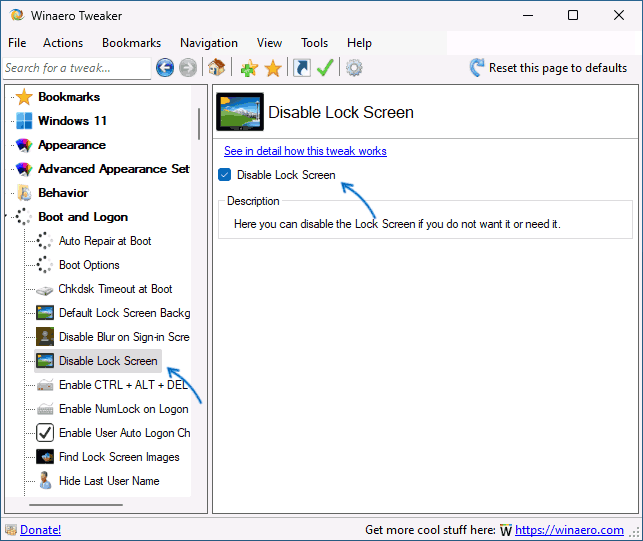
    • Winaero Tweaker — нужная настройка находится в разделе «Boot and Logon» — «Disable Lock Screen».Отключение экрана блокировки в Winaero Tweaker
    • Ultimate Windows Tweaker — нужную настройку можно найти в разделе «Customization» на вкладке «Universal UI». Отметьте пункт «Disable Lock Screen» и примените настройки.Отключение экрана блокировки в Ultimate Windows Tweaker

    В завершение статьи одно примечание: если в вашей системе включена функция «Безопасный вход в систему», требующая нажимать Ctrl+Alt+Delete при входе в систему, экран блокировки не может быть отключен. Саму опцию можно настроить в Win+R — netplwiz на вкладке «Дополнительно».

    Источник

    Автор

    2wo

    Подпишись на меня
    Другие статьи
    Назад

    25 советов по игре Legend of Zelda Breath of the Wild, которые помогут вам покорить Хайрул

    Далее

    Что такое углеводы?

    Нет комментариев! Будьте первым.

    Добавить комментарий Отменить ответ

    Ваш адрес email не будет опубликован. Обязательные поля помечены *

    Поиск

    Альфа-Банк платит деньги за открытие счёта!

    Подробнее
    Баннер Альфа-Банк

    Рубрики

    • Игры
      • Animal Crossing: New Horizons
      • Counter-Strike 2
      • Cyberpunk 2077
      • Diablo
        • Diablo
        • Diablo 2
        • Diablo 3
        • Diablo 4
      • EA Sports FC 24
      • Fallout
        • Fallout
        • Fallout 2
        • Fallout 3
        • Fallout 4
      • Final Fantasy VII Revelation
      • Grand Theft Auto
        • Grand Theft Auto V (GTA 5)
        • Grand Theft Auto VI (GTA 6)
      • Mario Kart 8
      • Monster Hunter Wilds
      • No Man’s Sky
      • Red Dead Redemption 2
      • Rocket League
      • The Elder Scrolls
        • The Elder Scrolls III: Morrowind
        • The Elder Scrolls IV: Oblivion
        • The Elder Scrolls V: Skyrim
      • The Legend of Zelda
        • The Legend of Zelda: Breath of the Wild
        • The Legend of Zelda: Tears of the Kingdom
    • Без рубрики
    • Вопросы
    • Гайды
    • Гаджеты
    • Здоровье
    • Забота о себе
    • История
    • Новости
    • Операционные системы
      • Windows 11
    • Платформы
      • Android
      • iOS
      • Nintendo
      • PC
      • PlayStation
      • Xbox
    • Происшествия
    • Рецепты
    • Создание сайтов
      • WordPress
    • Электротранспорт

    Последние записи

    • Что вы найдёте в разделе по Diablo 2
    • Друид в Diablo 2: лучшие билды, гайд по прокачке и экипировке
    • Все горячие клавиши Excel и Word: полный список для Windows
    • Счетчик для сайта WordPress: лучшие плагины для аналитики и статистики
    • Волшебница в Diablo 2: лучшие билды, гайд по прокачке и экипировке

    О сайте

    Статьи, гайды, рецепты и новости на любые темы. Мы убеждены, что даже в два слова можно уместить самую суть. Читайте просто о сложном и находите ответы на все вопросы в одном месте.

    О сайте

    Информационный портал «Два слова» публикует информацию на различные темы — от гайдов до новостей. Приглашаем к сотрудничеству: каждый может стать нашим автором.

    Последние записи

    • Что вы найдёте в разделе по Diablo 2
    • Друид в Diablo 2: лучшие билды, гайд по прокачке и экипировке
    • Все горячие клавиши Excel и Word: полный список для Windows
    • Счетчик для сайта WordPress: лучшие плагины для аналитики и статистики
    • Волшебница в Diablo 2: лучшие билды, гайд по прокачке и экипировке

    Архивы

    • Сентябрь 2026 (86)
    • Август 2026 (55)

    Найдите нас

    Адрес
    127349, Москва, Алтуфьевское шоссе, 74

    Часы
    Понедельник—пятница: 9:00–17:00
    Суббота и воскресенье: 11:00–15:00

    Copyright 2026 — 2wo.ru - информационный портал "Два слова".

    Два слова - информационный портал

    Все права защищены.

    Blogsy WordPress Theme